1
리퀘스트함을 엽니다
왼쪽 메뉴 리퀘스트를 누르면 흩어진 요청이 결재 대기·처리 완료로 묶여 한곳에 모입니다. 위쪽 칩으로 휴무·연차/교대/대기 우선만 골라 볼 수 있어요.
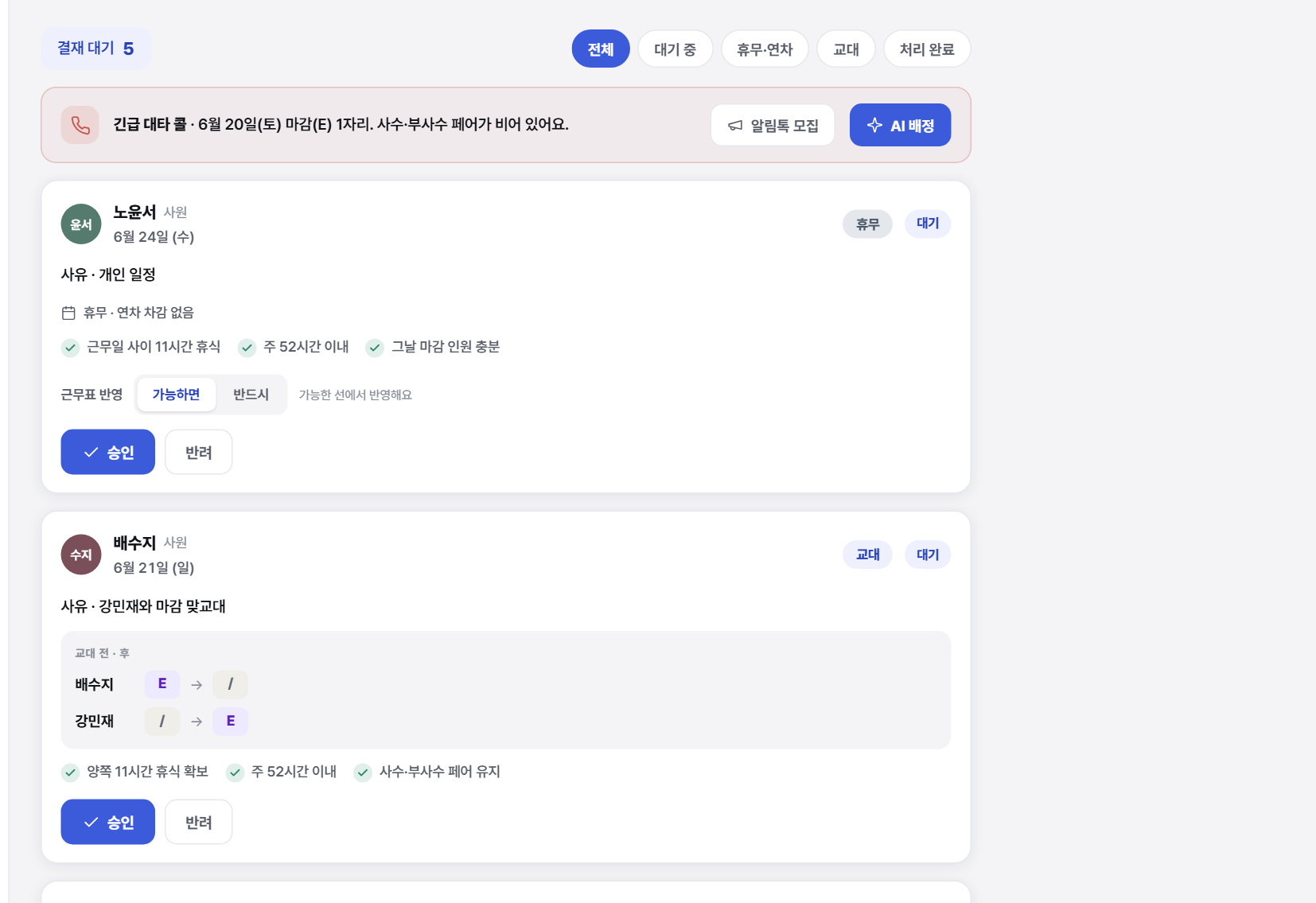
이번 주 휴무 신청만 보고 싶으면 휴무·연차 칩 하나만 누르면 됩니다.
2
긴급 대타 콜을 먼저 처리합니다
자리가 비어버린 긴급 대타 콜은 목록 맨 위에 따로 올라옵니다. 어느 날·어느 시프트·어떤 자리가 비었는지, 사수·부사수 페어가 깨졌는지까지 한 줄로 보여줍니다.

AI 배정을 누르면 부담이 적은 후보부터 추천받습니다. 정하는 건 사람이에요.
3
요청을 열어 신호등 3개를 확인합니다
요청을 열면 승인 옆에 신호등 세 개가 같이 뜹니다. 셋 다 초록이면 안심하고 승인, 하나라도 빨강이면 그 항목만 손보면 됩니다.
✓ 근무일 사이 11시간 휴식✓ 주 52시간 이내✓ 그날 마감 인원 충분
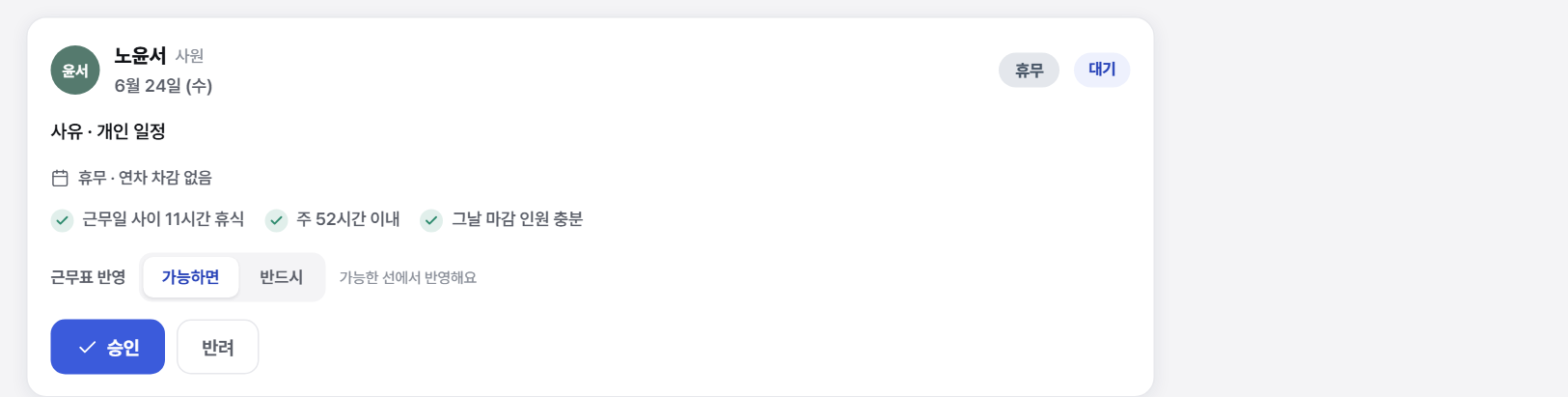
계산기를 두드리거나 다른 사람 근무표를 뒤질 필요가 없습니다. 결정하는 그 화면에서 바로 보여요.
4
차감과 사유를 확인합니다
같은 화면에서 이 요청이 휴무·연차에서 차감되는지, 신청 사유가 무엇인지 함께 보입니다. 차감 없는 휴무인지 연차를 쓰는 건지 헷갈릴 일이 없어요.
"개인 일정, 차감 없음"이면 잔여 연차를 따로 확인할 필요가 없습니다.
5
승인하거나 사유를 남겨 반려합니다
승인 또는 반려를 누릅니다. 반려 사유는 신청자에게 함께 전달돼, 왜 안 됐는지가 바로 공유됩니다.
신호등이 빨강이어도 책임자가 사유를 적고 승인할 수 있습니다. 막는 게 아니라 보고 결정하게 하는 거예요.
6
근무표에 반영됐는지 확인합니다
승인하면 변경이 근무표에 바로 반영됩니다. 빈자리가 메워졌는지, 다른 칸이 새로 비지 않았는지 마지막으로 확인하세요. 누가·언제·왜 바꿨는지는 변경 이력에 남습니다.